
Kuinka sammuttaa Find My iPhone: Ohje harmaallekin
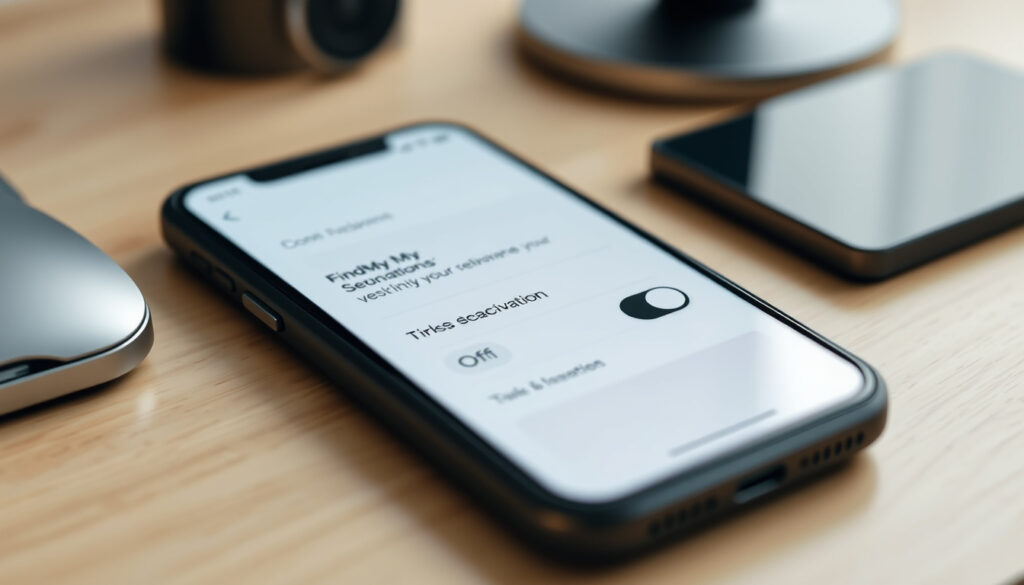
Find My iPhone suojaa laitettasi varkaudelta, mutta sammutusvaihtoehdon harmaus yllättää monet myyjät ja päivittäjät. Apple on suunnitellut järjestelmän siten, että laite ei päädy uudelleen myyntiin ilman omistajan lupaa — tämä tietoturvapäätös vaatii salasana- ja biometrietodennuksen.
Virallinen ohje Applelta: Asetukset > [nimesi] > Etsi > Sammuta · Tarvittava salasana: Apple-tilin salasana · Harmaa vaihtoehto yleinen syy: Varkaudenestokuvaus päällä · Vaihtoehto iCloudista: icloud.com/find · Toiselta laitteelta: Etsi-sovellus
Pikakatsaus
- Sammutus vaatii Apple ID -salasanan vahvistukseksi (AnyMP4)
- Activation Lock aktivoituu automaattisesti Find My:n asetuksella (Apple Support)
- Face ID tai Touch ID vaaditaan Kadonnut-tilan poistamiseksi (Apple Tuki)
- Tarkat iOS-versioeroavaisuudet vuodelle 2026
- Kolmannen osapuolen työkalujen todellinen turvallisuusriski
- Yksittäisten operaattorikohtaisten päivitysten vaikutus
- Activation Lock lisätty iOS 7:ään syyskuussa 2013 (Apple Support)
- AppleCare+ varkaudenestokuvaus laajennettu 2023 (Apple Support)
- Apple Vision Pro tuki lisätty helmikuussa 2024 (Apple Support)
- Sammuta Varkaudenestokuvaus Asetuksista
- Syötä Apple-salasana vaiheen 3 yhteydessä
- Vahvista toiminto koodilla tai Face ID:llä
| Tieto | Arvo |
|---|---|
| Sijainti asetuksissa | Asetukset > [nimesi] > Etsi > Etsi iPhone |
| Tarvittava toiminto | Syötä Apple-tilin salasana |
| Harmaa syy | Varkaudenestokuvaus tai salasana-esto |
| Vaihtoehto verkossa | icloud.com/find |
| Etäsammutus toisella laitteella | Etsi-sovellus |
| Perhejaon käyttö | Etsi-app toinen laite |
| Mac-sammutuspolku | Järjestelmäasetukset > iCloud > Näytä kaikki |
Miksi en voi sammuttaa Find My iPhoneani?
Find My iPhone ei ole toiminto, jonka voi vain napauttaa pois päältä milloin tahansa. Apple on suunnitellut järjestelmän siten, että sammutus vaatii kaksivaiheisen vahvistuksen: ensin laitesalasana, sitten Apple ID -tunniste. Jos näet harmaan Sammuta-vaihtoehdon, taustalla on joko aktivointilukko (Activation Lock) tai Kadonnut-tilan suojaus, joka estää luvattoman sammutuksen.
Apple-tilin salasana vaaditaan
Jokainen sammutusyritys pyytää Apple ID -salasanaa. Tämä ei ole virhe vaan tietoturvallinen suunnittelupäätös: jos laite on kadonnut tai varastettu, kukaan ei saa sitä pois Etsi-palvelusta ilman alkuperäisen omistajan tunnuksia. Jos salasana ei meinaa toimia, varmista että syötät sen oikein — kirjoitusvirheet ja iso/huoma-kirjainten erot ovat yleisimmät syyt hylkäyksiin.
Varkaudenestokuvaus estää
Jos olet aktivoinut Varkaudenestokuvauksen (Activation Lock) osana AppleCare+ -palvelua tai Kadonnut-tilaa, Sammuta-painike näkyy harmaana. Tämä johtuu siitä, että Apple haluaa varmistaa, että laite ei päädy uudelleen myyntiin ilman omistajan suostumusta. Kadonnut-tilan poistaminen vaatii kasvojentunnistuksen tai sormenjälkitunnistuksen, jos suojauksen on laittanut päälle varastetun laitteen omistaja.
Applen mukaan: “Jos olet laittanut varastetun laitteen suojauksen päälle iPhonessa, sinun on todennettava itsesi Face ID:n tai Touch ID:n avulla.” (Apple Tuki)
Apple rakensi Activation Lockin vuonna 2013 estääkseen varastettujen iOS-laitteiden myynnin. Harmaa Sammuta-vaihtoehto ei ole virhe — se on merkki siitä, että laitesuojaus on yhä voimassa.
Kuinka sammutan Find My iPhonen kun se on harmaana?
Harmaa vaihtoehto ratkaistaan kahdella peräkkäisellä toimenpiteellä: ensin poistetaan Varkaudenestokuvaus, sitten syötetään salasana. Prosessi kestää noin kaksi minuuttia, jos kaikki tiedot ovat käsillä. Tässä vaiheessa tarvitset laitteen suojakoodin ja Apple ID -salasanan.
Poista Varkaudenestokuvaus
- Avaa Asetukset > Face ID & Koodi (tai Touch ID & Koodi)
- Valitse “Sammuta Varkaudenestokuvaus”
- Syötä laitteen suojakoodi vahvistukseksi
Käytä Face ID:tä ja koodia
- Palaa Asetukset > [nimesi] > Etsi > Etsi iPhone
- Kosketa Sammuta-vaihtoehtoa
- Syötä Apple ID -salasana pyydettäessä
- Vahvista Face ID:llä tai suojakoodilla
Find My -toiminnon poistaminen käytöstä laitteessasi poistaa iCloud-tilisi liitoksen, mutta Activation Lock pysyy voimassa kunnes syötät salasanan itse laitteella. (AnyMP4)
Jos laite on yhä yhteydessä Perhejakoon, perheenjäsen voi poistaa sen puolestasi Etsi-sovelluksellaan. Tämä on hyödyllistä, jos alkuperäinen laite ei ole käytettävissä.
Kuinka sammuttaa Find My iPhone iCloudista?
Vaihtoehtoinen tapa sammuttaa Find My ilman suoraa pääsyä laitteeseen on iCloud-verkkopalvelu. Tämä toiminto on erityisen hyödyllinen, kun laite on kadonnut tai kun haluat poistaa useamman laitteen tililtä kerralla. iCloud mahdollistaa myös Lost Moden aktivoinnin, jolloin laitteeseen voi lähettää yhteydenottopyynnön näkyville ruudulle.
Kirjaudu iCloudiin
- Avaa selain ja siirry osoitteeseen icloud.com/find
- Kirjaudu Apple ID -tunnuksillasi
- Valitse “Etsi laitteita”
Valitse laite ja poista Etsi
- Näet listan kaikista tilillesi rekisteröidyistä laitteista
- Valitse laite, jonka haluat poistaa
- Valitse “Poista tililtä” -vaihtoehto
- Vahvista toimenpide pyydettäessä
iCloud.com/find mahdollistaa laitteen paikannuksen ja Lost Moden aktivoimisen etänä. (Apple iCloud)
Laitteen poistaminen iCloudista Sammuttaa Find My -toiminnon, mutta Activation Lock pysyy voimassa, kunnes syötät Apple ID -salasanan itse laitteella. Tämä tarkoittaa, että laite ei ole täysin vapaa ennen kuin alkuperäinen salasana syötetään.
Kuinka sammuttaa Find My iPhone toiselta laitteelta?
Etsi-sovellus toimii myös muilla Apple-laitteilla, joten voit hallita iPhoneasi iPadista, Macista tai toisesta iPhoneista käsin. Tämä on käytännöllistä, jos alkuperäinen laite on rikki tai kadonnut. Perhejako mahdollistaa jopa toisen perheenjäsenen laitteella tehtävän hallinnan, jos laite on liitetty Perhejakoon.
Käytä Etsi-sovellusta
- Avaa Etsi (Find My) toisella Apple-laitteellasi
- Siirry välilehdelle “Laitteet”
- Valitse hallittava laite listalta
- Vieritä alas ja valitse “Poista tililtä”
Etäpoisto
- Jos laite on offline, odota kunnes se ilmestyy verkkoon
- Voit myös valita “Ilmoita kun löytyy” saadaksesi ilmoituksen
- Etäpyyhintä ei Sammuta Find My:tä automaattisesti — se pitää tehdä erikseen
Perhejako mahdollistaa toisen laitteen käytön kadonneen laitteen hallintaan, jos laite on liitetty Perhejakoon. (Apple Tuki)
Kuinka poistaa Find My iPhone pysyvästi käytöstä?
Pysyvä poisto tarkoittaa, että Find My ei aktivoidu uudelleen ilman erillistä asetusta. Tämä on tärkeä vaihe ennen laitteen myyntiä, sillä ostaja ei voi käyttää laitetta ilman alkuperäistä Apple ID:tä. Tehdasasetusten palautus vaatii Find My:n Sammuttamisen ensin — järjestys on siis Pakollinen.
Ennen myyntiä
- Sammuta Find My iPhone yllä kuvatulla tavalla
- Kirjaudu ulos iCloudista Asetuksista
- Siirry kohtaan Asetukset > Yleiset > Siirrä tai nollaa iPhone > Nollaa > Poista kaikki sisältö ja asetukset
Tilapäinen vs pysyvä
- Find My ei voi Sammuttaa tilapäisesti — se on joko päällä tai pois
- Jos haluat hetkellisesti estää paikannuksen, poista sijaintipalvelut käytöstä Asetukset > Tietosuoja > Sijaintipalvelut
- Pysyvä Sammutus on ainoa tapa vapauttaa laite täysin Apple ID -sidonnasta
Find My suojaa laitetta katoamiselta paikannuksella ja etäpyyhinnällä. (Apple Support)
“Jos olet laittanut varastetun laitteen suojauksen päälle iPhonessa, sinun on todennettava itsesi Face ID:n tai Touch ID:n avulla.”
“Find My -toiminnon poistaminen käytöstä laitteessasi poistaa iCloud-tilisi liitoksen.”
Aiheeseen liittyvää: How to Speed Up MacBook · Aktivoi www.mtv.fi mobiililaitteella
Aiheeseen liittyvä uutisointi: tanskalainen sammutusopas fördjupar bilden av Sådan Slukker du Find My iPhone – Trin-for-Trin Vejledning.
Usein kysytyt kysymykset
Mitä tehdä jos salasanaa ei hyväksytä?
Tarkista kirjoitusasu huolellisesti — Apple ID -salasanat ovat isot ja pienet kirjaimet erikseen. Jos olet unohtanut salasanan, voit nollata sen osoitteessa account.apple.com. Vaihtoehtoisesti kokeile kaksivaiheista todennusta, jos olet määritellyt sen tilillesi.
Toimiiko sammutus iPadilla?
Kyllä, prosessi on käytännössä identtinen iPadilla. Siirry Asetukset > [nimesi] > Etsi > Etsi iPhone ja Sammuta sieltä. Mac-laitteilla polku on hieman erilainen: Omenavalikko > Järjestelmäasetukset > iCloud > Näytä kaikki > Etsi > Sammuta.
Miten Find My vaikuttaa varmuuskopiointiin?
Find My -toiminnon Sammuttaminen ei poista iCloud-varmuuskopioita automaattisesti. Varmuuskopiotiedot säilyvät pilvipalvelussa, kunnes poistat ne manuaalisesti Asetukset > [nimesi] > iCloud > iCloud-varmuuskopiointi > Poista varmuuskopiointi.
Voiko Find My Sammuttaa lentotilassa?
Lentotila ei estä Find My -toiminnon Sammuttamista, mutta se rajoittaa verkkoyhteyksiä. iCloud.com/find toimii silti, jos kirjaudut sisään toisella laitteella. Lentotilassa et kuitenkaan näe kadonneen laitteen sijaintia reaaliaikaisesti.
Mitä tapahtuu jos laite on offline?
Voit silti poistaa laitteen tililtä iCloud.comista tai Etsi-sovelluksella, mutta poisto astuu voimaan vasta kun laite muodostaa yhteyden verkkoon. Voit aktivoida ilmoituksen, kun laite ilmestyy verkkoon, jotta tiedät milloin toimenpide viimeistellään.
Erot iOS 17:ssä?
iOS 17 toi pieniä muutoksia Etsi-asetusten käyttöliittymään, mutta Sammutusprosessi pysyy samana. Uusi ominaisuus on “Kaikki laitteet” -näkymä, joka helpottaa useiden laitteiden hallintaa kerralla. Harmaan vaihtoehdon syy on edelleen sama: Varkaudenestokuvaus tai Kadonnut-tila.
Tarvitseeko SIM-korttia?
SIM-korttia ei tarvita Find My:n Sammuttamiseen. Toiminto käyttää Wi-Fi-yhteyttä ja iCloud-tiliä sijainnin määrittämiseen. GSM-yhteys on vain yksi vaihtoehto paikannukselle — jos SIM-korttia ei ole, laite näkyy silti Etsi-sovelluksessa, kunhan se on yhteydessä internetiin.