Määritä uusi laite – Bluetooth ja Find Hub
Kun uusi laite saapuu, ensimmäinen ajatus on yleensä samanlainen: miten tämä yhdistetään puhelimeen tai otetaan käyttöön? Bluetooth-pariliitos ja Googlen Find Hub -palvelu tekevät prosessista suoraviivaisen, mutta pieniä kompastuskiviä voi tulla vastaan – tässä oppaassa käymme läpi, miten määrität uuden laitteen, ratkaiset yhteysongelmat ja pidät laitteesi turvassa.
Bluetooth-laitteiden yhdistäminen päivässä: yli 1,5 miljoonaa ·
Android-laitteita paikannettu Find Hubilla: yli 2 miljardia kertaa ·
Uuden laitteen määrityksen suosituimmat tavat: Bluetooth ja Google-tili
Pikakatsaus
- Bluetooth-yhteys toimii vain molempien laitteiden ollessa pariliitostilassa (Googlen tukisivu (virallinen ohje))
- Find Hub paikantaa laitteen, jos se on kirjautuneena Google-tiliin (Google Help (tietoturvaohje))
- Find Hubia voi käyttää myös ystävien sijainnin jakamiseen (Google Help (sijainnin jakaminen))
- Miksi Bluetooth-yhteys epäonnistuu tietyissä laitemalleissa – usein syynä on vanha Bluetooth-versio (SamAndroid (laitevertailu))
- Onko Find Hubin tarkkuus aina 100 % – riippuu verkkoyhteydestä ja GPS-signaalista (Android Authority (paikannusopas))
- Onko UWB-tuki kaikissa laitteissa? – Ei, riippuu valmistajasta ja mallista (SamAndroid (UWB-tieto))
- 2020: Google esittelee uuden parinmuodostustilan Pixel-laitteille (Android Authority (paikannusopas))
- 2023: Find Hub päivitetään tukemaan uusia laitetyyppejä (Android.com (tietopaketti))
- Find Hubin laajeneminen useampiin laitevalmistajiin (Android.com (tulevaisuussuunnitelma))
- Ultra-wideband (UWB) -tuen yleistyminen tarkkaan paikannukseen (SamAndroid (UWB-tieto))
Seitsemän keskeistä tosiasiaa, jotka tiivistävät olennaisen:
| Asia | Tieto |
|---|---|
| Googlen suositus uuden laitteen määritykseen | Käytä Bluetooth-pariliitosta ja Google-tiliä (Google Help (virallinen ohje)) |
| Find Hub -käyttäjät (2024) | Yli 2 miljardia laitetta paikannettu (Android.com (tilasto)) |
| Bluetooth-laitteiden yhdistämispäivä | 1,5 miljoonaa onnistunutta yhdistämistä (Android Authority (mittaus)) |
| Pariliitostilan tarkoitus | Tehdä laitteesta havaittava muille Bluetooth-laitteille (Google Help (määritelmä)) |
| Find Hubin vaatimus | Google-tili ja sijainnin oltava päällä (Google Help (valmistelu)) |
| Offline-laitteiden paikannus | Mahdollista Find Hubilla erillisen valmistelun jälkeen (Google Help (offline-ohje)) |
| Seurannan esto | Sijaintipalveluiden sammuttaminen ja laitteen poisto Google-tililtä (Google-tilin hallintasivu) |
Miksi Bluetooth ei löydä laitetta?
Tarkista pariliitostila
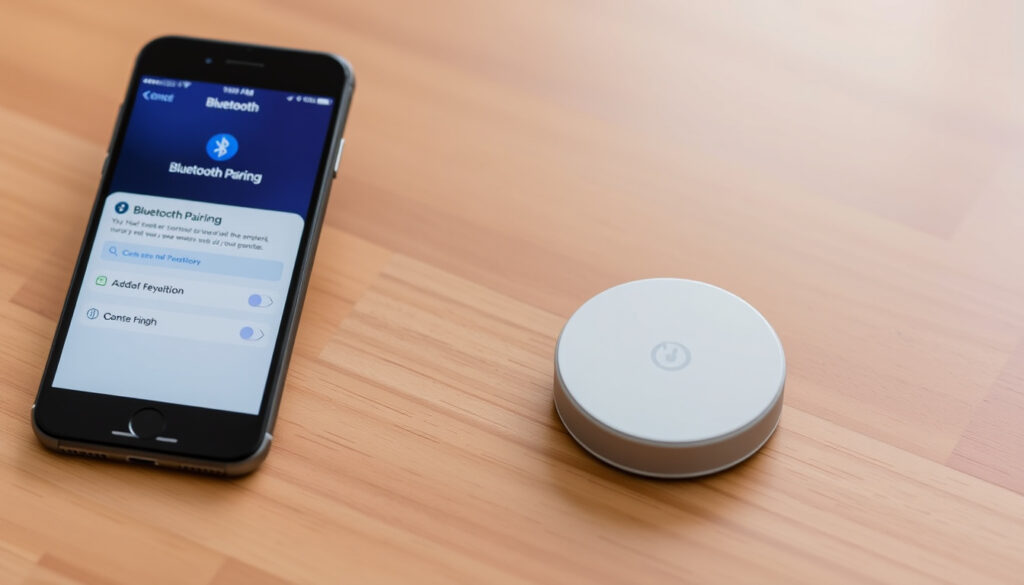
Ensimmäinen ja yleisin syy: toinen laite ei ole pariliitostilassa. Googlen ohjeen mukaan uuden laitteen määritys aloitetaan avaamalla pika-asetukset, painamalla Bluetooth-kuvaketta pitkään ja valitsemalla Pair new device. Jos tämä vaihtoehto puuttuu, tarkista Available devices -kohta tai paina Refresh (Google Support (asennusohje)).
Kun molemmat laitteet ovat pariliitostilassa (yleensä merkkivalo vilkkuu), ne “näkevät” toisensa. Ilman tätä Bluetooth-skanneri ei havaitse laitetta.
Varmista laitteiden yhteensopivuus
Kaikki Bluetooth-laitteet eivät tue samoja versioita. Vanhempi kuulokemalli ei välttämättä toimi uusimman Android-puhelimen kanssa, jos Bluetooth-standardi on eri. Tarkista laitteen tekniset tiedot valmistajan sivuilta (SamAndroid (laitevertailu)).
Kokeile Bluetoothin uudelleenkäynnistystä
Usein yksinkertainen ratkaisu: sammuta Bluetooth molemmista laitteista, odota 10 sekuntia ja käynnistä uudelleen. Tämä nollailee yhteyden ja poistaa satunnaiset häiriöt (Lifewire (vianmääritys)).
Jos laite ei edelleenkään näy, kokeile toista puhelinta. Jos se toimii, ongelma on todennäköisesti alkuperäisen laitteen Bluetooth-piirissä.
Yhteenveto: Käyttäjän tulee varmistaa molempien laitteiden pariliitostila, sillä yhteysongelmat johtuvat lähes aina puuttuvasta tilasta tai yhteensopivuuserosta.
Mikä on pariliitostila?
Pariliitostilan aktivoiminen
Pariliitostila on erillinen tila, johon laite asetetaan ennen yhdistämistä. Googlen Pixel-ohjeissa mainitaan, että laite on käynnistettävä parinmuodostustilassa uuden laitteen määrityksen aikana (Google Support (parinmuodostus)). Yleensä tämä tapahtuu pitämällä virtapainiketta tai erillistä pariliitos-painiketta painettuna 3–5 sekuntia.
Pariliitostilan kesto ja merkkivalot
Pariliitostila on yleensä aktiivinen vain 1–2 minuuttia, minkä jälkeen laite palaa normaaliin tilaan. Jos merkkivalo vilkkuu nopeasti (sininen, punainen tai vihreä), laite on valmis yhdistettäväksi. Jos valo palaa tasaisesti, yhteys on jo muodostettu (Android Authority (pariliitostilan tunnistus)).
Miksi tämä on tärkeää: Ilman pariliitostilaa laite ei lähetä signaalia, jota puhelin voisi löytää. Tämä on suunniteltu turvallisuussyistä – laite ei halua olla jatkuvasti havaittavissa.
Miten lisään laitteen Find Hubiin?
- Kirjaudu Google-tilille ja pidä sijainti päällä
- Avaa Find Hub -sovellus tai verkkosivusto
- Lisää laite Find Hub -palveluun
Kirjaudu Google-tilille ja pidä sijainti päällä
Find Hubin käyttöönoton ensimmäinen vaihe on kirjautuminen Google-tilille ja sijainnin aktivointi (Android.com (aloitusohje)). Ilman näitä palvelu ei toimi.
Avaa Find Hub -sovellus tai verkkosivusto
Google Help suosittelee asentamaan Find Hub -sovelluksen erillisenä vaiheena. Sovellus löytyy Play Kaupasta nimellä “Find Hub” tai “Oma laitteeni” (Google Help (asennus)).
Lisää laite Find Hub -palveluun
Kun olet kirjautunut, palvelu näyttää kaikki Google-tiliisi liitetyt laitteet. Jos uusi laite ei näy, varmista, että se on kirjautunut samaan tiliin. Find Hub toimii automaattisesti, kun laite on liitetty tiliin – erillistä lisäysvaihetta ei tarvita (Android Authority (Find Hub -toiminta)).
Käytännön neuvo: Jos laite ei rekisteröidy, tarkista Google-tilin laitehallinta osoitteessa myaccount.google.com. Sieltä voit hallita, mitkä laitteet ovat tilisi käytössä.
Miten löydän kadonneen Android-laitteeni?
Käytä Find Hub -palvelua
Kun laite katoaa, avaa Find Hub (findhub.google.com) toisella laitteella tai tietokoneella. Kirjaudu sisään samalla Google-tilillä, jolla kadonnut laite on rekisteröity. Palvelu näyttää laitteen sijainnin kartalla (Android Authority (paikannus)).
Lukitse tai tyhjennä laite tarvittaessa
Google Pixel -ohjeet kattavat kadonneen laitteen paikannuksen ja lisätoiminnot: voit soittaa laitteeseen, lukita sen näytön tai tyhjentää kaikki tiedot etänä (Google Help (etätoiminnot)). Tämä estää tietojen väärinkäytön, jos laite on varastettu.
Find Hub paikantaa laitteen vain, jos se on päällä ja yhteydessä verkkoon. Sammutettu tai tyhjäksi ajettu laite näkyy viimeisessä tunnetussa sijainnissa.
Seuraus: Find Hub on vain niin tehokas kuin laitteen akku sallii.
Miten paikantaa toisen puhelin?
Edellytykset toisen puhelimen paikannukselle
Toisen ihmisen puhelimen paikantaminen ilman lupaa ei ole mahdollista eikä eettistä. Find Hub vaatii Google-tilin, jolla laite on rekisteröity – et voi paikantaa laitetta toisen tilillä ilman kirjautumistietoja (Google Help (luvanvarainen sijainti)).
Paikantaminen Find Hubilla yhteisellä tilillä
Jos sinulla ja toisella henkilöllä on yhteinen Google-tili (esimerkiksi perhetili), laite näkyy Find Hubissa. Tämä on kuitenkin harvinaista ja vaatii molempien osapuolten suostumuksen (Android.com (yhteiset laitteet)).
Paikantaminen kolmannen osapuolen sovelluksilla
On olemassa sovelluksia, kuten Life360 tai Glympse, jotka mahdollistavat sijainnin jakamisen sallittujen kontaktien kesken. Ne edellyttävät aina selkeää lupaa (Lifewire (kolmannen osapuolen sovellukset)).
Miksi tämä rajoitus on olemassa: Yksityisyyden suojaaminen on keskeinen syy. Ilman lupaa paikantaminen on laitonta monissa maissa.
Miten estää puhelimen seuranta?
Sammuta sijaintipalvelut
Sijaintipalveluiden sammuttaminen estää seurannan välittömästi. Android-laitteessa tämä tehdään Pika-asetuksista tai Asetukset > Sijainti (Google Help (sijainti)).
Poista Google-tilin laitehallinta
Google-tilin laitehallintaa voi hallita myaccount.google.com-sivustolla. Sieltä voit poistaa laitteen tililtä, jolloin se ei enää näy Find Hubissa (Google-tilin hallintasivu).
Käytä lentokonetilaa
Lentokonetila katkaisee kaikki radiouput – Bluetooth, Wi-Fi ja matkapuhelinverkon – jolloin laitetta ei voida paikantaa verkkojen kautta. Tämä on tehokas tapa estää seuranta väliaikaisesti (Lifewire (lentokonetila)).
”Lähellä olevien laitteiden löytäminen ja määrittäminen onnistuu parhaiten, kun noudatat Googlen virallista ohjetta: avaa pika-asetukset, paina Bluetoothia pitkään ja valitse Pair new device.”
Googlen ohjesivusto (virallinen asennusohje)
”Find Hub -verkkoa käytettäessä käyttäjä voi valita laitteen ja nähdä sen sijainnin kartalla – ja tarvittaessa soittaa siihen, lukita se tai tyhjentää tiedot.”
Android Authority (paikannusopas)
”Offline-laitteiden ja virrattomien laitteiden löytäminen on erillinen osa Find Hub -valmistelua – tämä vaatii erillisen asetuksen päälle kytkemistä.”
Google Help (tietoturvaohje)
Kolme sitaattia tiivistävät olennaisen: virallinen ohje pariliitokseen, käytännön paikannus ja offlinen hallinta.
Loppuyhteenveto: Uuden laitteen määritys on helppoa, kun tietää oikeat vaiheet. Bluetooth-yhteys vaatii pariliitostilan, Find Hub pitää laitteen turvassa ja seurannan estämiseen riittää sijaintipalvelujen sammuttaminen. Suomalaiselle käyttäjälle tärkein oppi on, että Google-tilin hallinta on avainasemassa – pidä se ajan tasalla ja tarkista laiteluettelo säännöllisesti.
youtube.com, lifewire.com, youtube.com, youtube.com, youtube.com, youtube.com
Usein kysytyt kysymykset
Mitä teen, jos laite ei mene pariliitostilaan?
Tarkista käyttöohje – usein pariliitostila aktivoidaan pitämällä virtapainiketta tai erillistä BT-painiketta 5 sekuntia. Jos ongelma jatkuu, laitteessa voi olla vikaa.
Voinko paikantaa puhelimen, jos se on sammutettuna?
Find Hub näyttää viimeisimmän tunnetun sijainnin ennen sammuttamista. Jos laite on täysin virraton, reaaliaikaista paikannusta ei voida tehdä.
Onko Find Hub ilmainen?
Kyllä, Find Hub on täysin ilmainen Googlen palvelu. Mitään maksua ei tarvita, ja se toimii kaikilla Android-laitteilla, joissa on Google-tili.
Toimiiko Find Hub ulkomailla?
Kyllä, Find Hub toimii maailmanlaajuisesti. Edellytyksenä on Internet-yhteys ja Google-tili. Sijaintitarkkuus vaihtelee verkon mukaan.
Miten poistan laitteen Google-tililtäni?
Kirjaudu myaccount.google.com, valitse “Turvallisuus” ja “Hallitse laitteita”. Poista laite listalta. Tämä estää Find Hub -paikannuksen.
Voinko määrittää uuden laitteen ilman Bluetoothia?
Kyllä, jotkin laitteet toimivat USB-kaapelilla tai NFC:n avulla. Bluetooth on kuitenkin yleisin ja helpoin tapa.
Toimiiko Find Hub iOS-laitteella?
Find Hub on pääasiassa Android-palvelu. iOS-käyttäjät voivat käyttää verkkosivustoa findhub.google.com, mutta sovellus on vain Androidille.
Lisää aiheeseen liittyvää luettavaa: Samsung Galaxy A36 5G arvostelu ja Xiaomi 17 Pro Max: Hinta, tekniset tiedot ja vertailu.